Skip to content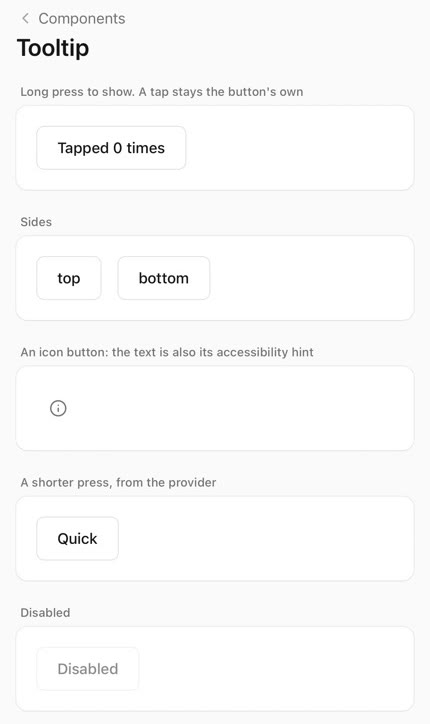
tooltip-example.tsx
A popup that displays information related to an element when the element receives keyboard focus or the mouse hovers over it.
Installation
Usage
import { Button } from "@/components/ui/button"
import { Text } from "@/components/ui/text"
import {
Tooltip,
TooltipContent,
TooltipProvider,
TooltipTrigger,
} from "@/components/ui/tooltip"<Tooltip>
<TooltipTrigger
render={<Button variant="outline" />}
onPress={() => setTaps(taps + 1)}
>
Tapped {taps} times
</TooltipTrigger>
<TooltipContent>
<Text>Add to library</Text>
</TooltipContent>
</Tooltip>Composition
TooltipTooltipContentTooltipProviderTooltipTrigger
Examples
import * as React from "react"
import { InfoIcon } from "@fabricator-ui/icons-react-native"
import { Button } from "@/components/ui/button"
import { Text } from "@/components/ui/text"
import {
Tooltip,
TooltipContent,
TooltipProvider,
TooltipTrigger,
} from "@/components/ui/tooltip"
const SIDES = ["top", "bottom"] as const
function TooltipExample() {
const [isOpen, setIsOpen] = React.useState(false)
const [taps, setTaps] = React.useState(0)
return (
<ExampleWrapper>
<Example title="Long press to show. A tap stays the button's own">
<Tooltip>
<TooltipTrigger
render={<Button variant="outline" />}
onPress={() => setTaps(taps + 1)}
>
Tapped {taps} times
</TooltipTrigger>
<TooltipContent>
<Text>Add to library</Text>
</TooltipContent>
</Tooltip>
</Example>
<Example title="Sides" className="flex-row flex-wrap">
{SIDES.map((side) => (
<Tooltip key={side}>
<TooltipTrigger render={<Button variant="outline" />}>
{side}
</TooltipTrigger>
<TooltipContent side={side}>On the {side}</TooltipContent>
</Tooltip>
))}
</Example>
<Example title="An icon button: the text is also its accessibility hint">
<Tooltip>
<TooltipTrigger
accessibilityLabel="More info"
render={<Button variant="ghost" size="icon" />}
>
<InfoIcon />
</TooltipTrigger>
<TooltipContent>
Press and hold on any control for help
</TooltipContent>
</Tooltip>
</Example>
<Example title="A shorter press, from the provider">
<TooltipProvider delay={200}>
<Tooltip>
<TooltipTrigger render={<Button variant="outline" />}>
Quick
</TooltipTrigger>
<TooltipContent>Shows after 200ms</TooltipContent>
</Tooltip>
</TooltipProvider>
</Example>
<Example title="Disabled">
<Tooltip>
<TooltipTrigger disabled render={<Button variant="outline" />}>
Disabled
</TooltipTrigger>
<TooltipContent>Never shows</TooltipContent>
</Tooltip>
</Example>
<Example title="Controlled">
<Button variant="outline" onPress={() => setIsOpen(!isOpen)}>
{isOpen ? "Hide from state" : "Show from state"}
</Button>
<Tooltip open={isOpen} onOpenChange={setIsOpen}>
<TooltipTrigger render={<Button variant="secondary" />}>
Anchor
</TooltipTrigger>
<TooltipContent>Open from state</TooltipContent>
</Tooltip>
</Example>
</ExampleWrapper>
)
}
export { TooltipExample }API reference
Props it adds to what it wraps: closeDelay, defaultOpen, delay, onOpenChange, open.
Differences from web
Touch input. A long press shows it, and screen readers read it as the trigger's hint.
Accessibility
Text is read as it appears. Give a control with no text an accessibilityLabel.