Skip to content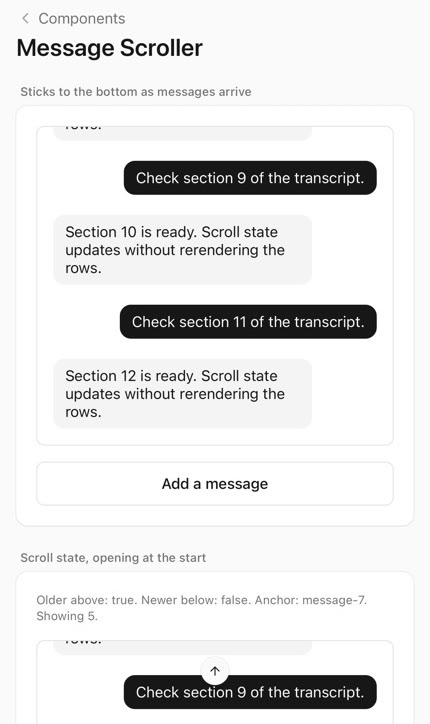
message-scroller-example.tsx
A chat scroll container that anchors turns, opens saved transcripts, follows streamed responses, loads history without jumping, and jumps to any message.
Installation
Usage
import { Button } from "@/components/ui/button"
import {
MessageScroller,
MessageScrollerButton,
MessageScrollerContent,
MessageScrollerItem,
MessageScrollerProvider,
MessageScrollerViewport,
useMessageScroller,
useMessageScrollerScrollable,
useMessageScrollerVisibility,
} from "@/components/ui/message-scroller"
import { Text } from "@/components/ui/text"<MessageScrollerProvider>
<View className="h-80 rounded-lg border border-border">
<MessageScroller>
<MessageScrollerViewport>
<Transcript messages={messages} />
</MessageScrollerViewport>
<MessageScrollerButton />
</MessageScroller>
</View>
</MessageScrollerProvider>
<Button variant="outline" onPress={addMessage}>
Add a message
</Button>Composition
MessageScrollerMessageScrollerButtonMessageScrollerContentMessageScrollerItemMessageScrollerProviderMessageScrollerViewport
Examples
import * as React from "react"
import { ScrollView, View } from "react-native"
import { Button } from "@/components/ui/button"
import {
MessageScroller,
MessageScrollerButton,
MessageScrollerContent,
MessageScrollerItem,
MessageScrollerProvider,
MessageScrollerViewport,
useMessageScroller,
useMessageScrollerScrollable,
useMessageScrollerVisibility,
} from "@/components/ui/message-scroller"
import { Text } from "@/components/ui/text"
type Message = { id: string; role: "user" | "assistant"; text: string }
const CONVERSATION: Message[] = Array.from({ length: 12 }, (_, index) => ({
id: `message-${index + 1}`,
role: index % 2 === 0 ? "user" : "assistant",
text:
index % 2 === 0
? `Check section ${index + 1} of the transcript.`
: `Section ${index + 1} is ready. Scroll state updates without rerendering the rows.`,
}))
function Bubble({ message }: { message: Message }) {
return (
<View
className={
message.role === "user"
? "max-w-[80%] self-end rounded-xl bg-primary px-3 py-2"
: "max-w-[80%] self-start rounded-xl bg-muted px-3 py-2"
}
>
<Text
className={
message.role === "user"
? "text-primary-foreground"
: "text-foreground"
}
>
{message.text}
</Text>
</View>
)
}
function Transcript({ messages }: { messages: Message[] }) {
// A conversation normally fills a screen. This demo's page scrolls too, and a
// list warns when it finds a scrolling parent in its context.
return (
<ScrollView.Context value={null}>
<MessageScrollerContent className="p-4">
{messages.map((message) => (
<MessageScrollerItem
key={message.id}
messageId={message.id}
scrollAnchor={message.role === "user"}
>
<Bubble message={message} />
</MessageScrollerItem>
))}
</MessageScrollerContent>
</ScrollView.Context>
)
}
function ScrollStatus() {
const { start, end } = useMessageScrollerScrollable()
const { currentAnchorId, visibleMessageIds } = useMessageScrollerVisibility()
return (
<Text className="text-xs text-muted-foreground">
{`Older above: ${start}. Newer below: ${end}. Anchor: ${currentAnchorId ?? "none"}. Showing ${visibleMessageIds.length}.`}
</Text>
)
}
function Commands() {
const scroller = useMessageScroller()
return (
<View className="flex-row flex-wrap gap-2">
<Button
variant="outline"
size="sm"
onPress={() => scroller.scrollToStart({ behavior: "smooth" })}
>
Start
</Button>
<Button
variant="outline"
size="sm"
onPress={() =>
scroller.scrollToMessage("message-5", { behavior: "smooth" })
}
>
Message 5
</Button>
<Button
variant="outline"
size="sm"
onPress={() => scroller.scrollToEnd({ behavior: "smooth" })}
>
End
</Button>
</View>
)
}
function MessageScrollerExample() {
const [messages, setMessages] = React.useState(CONVERSATION)
const addMessage = () =>
setMessages((current) => [
...current,
{
id: `message-${current.length + 1}`,
role: current.length % 2 === 0 ? "user" : "assistant",
text: `Message ${current.length + 1} just arrived.`,
},
])
return (
<ExampleWrapper fit>
<Example
title="Sticks to the bottom as messages arrive"
className="items-stretch"
>
<MessageScrollerProvider>
<View className="h-80 rounded-lg border border-border">
<MessageScroller>
<MessageScrollerViewport>
<Transcript messages={messages} />
</MessageScrollerViewport>
<MessageScrollerButton />
</MessageScroller>
</View>
</MessageScrollerProvider>
<Button variant="outline" onPress={addMessage}>
Add a message
</Button>
</Example>
<Example
title="Scroll state, opening at the start"
className="items-stretch"
>
<MessageScrollerProvider defaultScrollPosition="start">
<ScrollStatus />
<View className="h-80 rounded-lg border border-border">
<MessageScroller>
<MessageScrollerViewport>
<Transcript messages={CONVERSATION} />
</MessageScrollerViewport>
<MessageScrollerButton direction="start" />
<MessageScrollerButton />
</MessageScroller>
</View>
</MessageScrollerProvider>
</Example>
<Example
title="Driven from outside, opening at the last anchor"
className="items-stretch"
>
<MessageScrollerProvider defaultScrollPosition="last-anchor">
<Commands />
<View className="h-80 rounded-lg border border-border">
<MessageScroller>
<MessageScrollerViewport>
<Transcript messages={CONVERSATION} />
</MessageScrollerViewport>
</MessageScroller>
</View>
</MessageScrollerProvider>
</Example>
<Example
title="Doesn't follow new messages, with a custom button"
className="items-stretch"
>
<MessageScrollerProvider autoScroll={false}>
<View className="h-80 rounded-lg border border-border">
<MessageScroller>
<MessageScrollerViewport>
<Transcript messages={messages} />
</MessageScrollerViewport>
<MessageScrollerButton variant="outline" size="default">
Jump to the latest
</MessageScrollerButton>
</MessageScroller>
</View>
</MessageScrollerProvider>
<Button variant="outline" onPress={addMessage}>
Add a message
</Button>
</Example>
</ExampleWrapper>
)
}
export { MessageScrollerExample }API reference
Props it adds to what it wraps: "aria-relevant", autoScroll, behavior, defaultScrollPosition, direction, messageId, preserveScrollOnPrepend, scrollAnchor, scrollEdgeThreshold, scrollMargin, scrollPreviousItemPeek, spacerClassName.
Differences from web
New engine. An inverted list that sticks to the bottom.
Accessibility
Text is read as it appears. Give a control with no text an accessibilityLabel.